



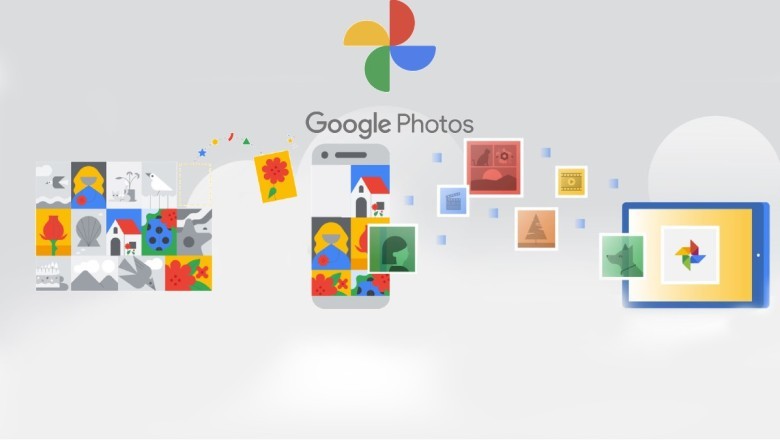

Google Fotoğraflar, bu anıları bulut üzerinde güvenle saklamak için en popüler hizmetlerden biridir. Peki, bu değerli arşivi nasıl yedekleyebilir, galerinize veya bilgisayarınıza toplu olarak nasıl aktarabilirsiniz? İşte adım adım tüm yöntemler.
Yöntem 1: Google Takeout ile Tüm Fotoğrafları Toplu İndirme
Google'ın kendi hizmeti olan Google Takeout, tüm Google verilerinizi (sadece fotoğraflarınızı değil) toplu olarak dışa aktarmanıza olanak tanır. Binlerce fotoğraf ve videodan oluşan arşivinizin tamamını tek seferde indirmek için en etkili yöntem budur.
Adım Adım Google Takeout Kullanımı:
-
Google Takeout Sayfasını Ziyaret Edin: Web tarayıcınızdan takeout.google.com adresine gidin ve Google hesabınızla oturum açın.
-
Veri Seçimi: Karşınıza tüm Google hizmetlerinin bir listesi çıkacaktır. Varsayılan olarak hepsi seçilidir. Önce "Tümünün seçimini kaldır" seçeneğine tıklayın.
-
Google Fotoğraflar'ı Seçin: Listeden **"Google Fotoğraflar"**ı bulup yanındaki kutucuğu işaretleyin. Bu aşamada "Tüm fotoğraf albümleri dahil" seçeneğine tıklayarak hangi albümleri indirmek istediğinizi de belirleyebilirsiniz. Eğer hiçbir değişiklik yapmazsanız tüm fotoğraf ve videolarınız seçilecektir.
-
Sonraki Adıma Geçin: Sayfanın en altına inip "Sonraki adım" butonuna tıklayın.
-
Dışa Aktarma Ayarlarını Yapılandırın:
-
Hedef: Dosyaların size nasıl ulaştırılacağını seçin. Varsayılan ve en pratik seçenek "E-postayla indirme bağlantısı gönder" seçeneğidir. Dilerseniz dosyaları doğrudan Google Drive, Dropbox veya OneDrive gibi bulut depolama servislerinize de ekleyebilirsiniz.
-
Sıklık: Tek seferlik bir dışa aktarma için "Tek seferlik dışa aktarma" seçeneğini işaretli bırakın. Dilerseniz verilerinizin düzenli olarak (örneğin her iki ayda bir) yedeklenmesini de sağlayabilirsiniz.
-
Dosya Türü ve Boyutu: Dosya türünü .zip olarak bırakabilirsiniz. Arşiv boyutunu ise bilgisayarınızın ve internet hızınızın durumuna göre seçebilirsiniz. Eğer arşiviniz çok büyükse (örneğin 100 GB), bunu 10 GB'lık parçalar halinde indirmek daha yönetilebilir olabilir. Google, seçtiğiniz boyutu aşan arşivleri otomatik olarak numaralandırılmış daha küçük dosyalara bölecektir.
-
-
Dışa Aktarma İşlemini Başlatın: "Dışa aktarma oluştur" butonuna tıklayın.
Google, arşivinizi hazırlamaya başlayacaktır. Bu işlem, fotoğraf ve videolarınızın miktarına bağlı olarak birkaç saat, hatta birkaç gün sürebilir. İşlem tamamlandığında, Google size indirme bağlantılarını içeren bir e-posta gönderecektir. Bu bağlantıları kullanarak arşivinizi bilgisayarınıza indirebilirsiniz.
Yöntem 2: Web Üzerinden Manuel Olarak Fotoğraf İndirme
Tüm arşivinizi değil, sadece belirli fotoğrafları veya albümleri indirmek istiyorsanız bu yöntemi kullanabilirsiniz.
-
Bilgisayarınızdan photos.google.com adresine gidin.
-
İndirmek istediğiniz bir fotoğrafın üzerine gelin ve sol üst köşede beliren onay kutusuna tıklayarak seçin. Birden fazla fotoğraf seçmek için bu işlemi tekrarlayabilirsiniz.
-
Seçim işlemini tamamladıktan sonra, sayfanın sağ üst köşesindeki üç nokta simgesine ve ardından açılan menüden "İndir" seçeneğine tıklayın.
-
Seçtiğiniz fotoğraflar bir .zip dosyası olarak bilgisayarınıza indirilecektir.
Google Fotoğraflar'a Otomatik Yedekleme Nasıl Yapılır?
Fotoğraflarınızın güvende olduğundan emin olmanın en iyi yolu, otomatik yedeklemeyi aktif hale getirmektir.
-
Mobil Cihazlarda (Android & iOS):
-
Telefonunuza Google Fotoğraflar uygulamasını indirin ve açın.
-
Sağ üst köşedeki profil resminize dokunun.
-
"Fotoğraflar ayarları" menüsüne gidin.
-
"Yedekle" seçeneğine dokunup bu özelliği aktif hale getirin.
-
Buradan yedekleme kalitesini (Depolama alanından tasarruf veya Orijinal kalite) ve mobil veri kullanım ayarlarını yapabilirsiniz.
-
-
Bilgisayarda:
-
Bilgisayarınız için "Masaüstü için Google Drive" uygulamasını indirin ve kurun.
-
Uygulama üzerinden Google hesabınızla oturum açın.
-
Ayarlar bölümünden bilgisayarınızdaki belirli klasörleri (örneğin "Resimlerim" klasörü) seçerek bu klasörlerdeki fotoğrafların otomatik olarak Google Fotoğraflar'a yedeklenmesini sağlayabilirsiniz.
-
Bu yöntemlerle Google Fotoğraflar'daki tüm anılarınızı kolayca yönetebilir, yedekleyebilir ve güvende tutabilirsiniz. Unutmayın, dijital verilerinizi düzenli olarak yedeklemek, olası veri kayıplarına karşı en önemli güvencenizdir.












Yorumlar
0 yorum