




WhatsApp Web'i Çalıştırmak İçin Gerekenler
WhatsApp Web'i ilk kez kurarken, hesabınızı başarıyla bağlamak için aşağıdaki gereksinimleri karşılamanız gerekir:
- Arka kamerası çalışan bir Android telefon veya iPhone.
- Modern bir web tarayıcısına sahip bir dizüstü veya masaüstü bilgisayar. Internet Explorer desteklenmiyor.
- Hem telefonunuz hem de bilgisayarınız için aktif bir internet bağlantısı.
- WhatsApp'ın en son sürümü.
- İndirin: WhatsApp Android | iOS (Ücretsiz)
WhatsApp Web Nasıl Çalışır
WhatsApp Web’in piyasaya sürülmesinden sonraki yıllarda, hesabınızı senkronize etmek için telefonunuzun ve bilgisayarınızın internete bağlı olması gerekiyordu. Telefonunuzu bilgisayarınızdan uzaklaştırdığınızda veya internetini kapattığınızda, bağlantı kesiliyor ve hesap aktivitelerinin senkronizasyonu duruyordu.
Meta, bu süreci şimdi daha da kolaylaştırdı ve WhatsApp'ı tarayıcınızdan kullanmayı basitleştirdi. Hesabınızı bağlarken gerekli kurulum gereksinimlerini karşılamanız yeterlidir. Kurulumu yaptıktan sonra, telefonunuz çevrimdışıyken bile WhatsApp Web'i kullanabilirsiniz. Her zaman bilgisayarınızdan WhatsApp'a erişebilirsiniz.
WhatsApp Web Nasıl Kurulur
Bu unsurları hazır hale getirdikten sonra, WhatsApp Web'i kurmak basittir:
- Bilgisayarınızda tarayıcıyı açın ve web.whatsapp.com adresine gidin.
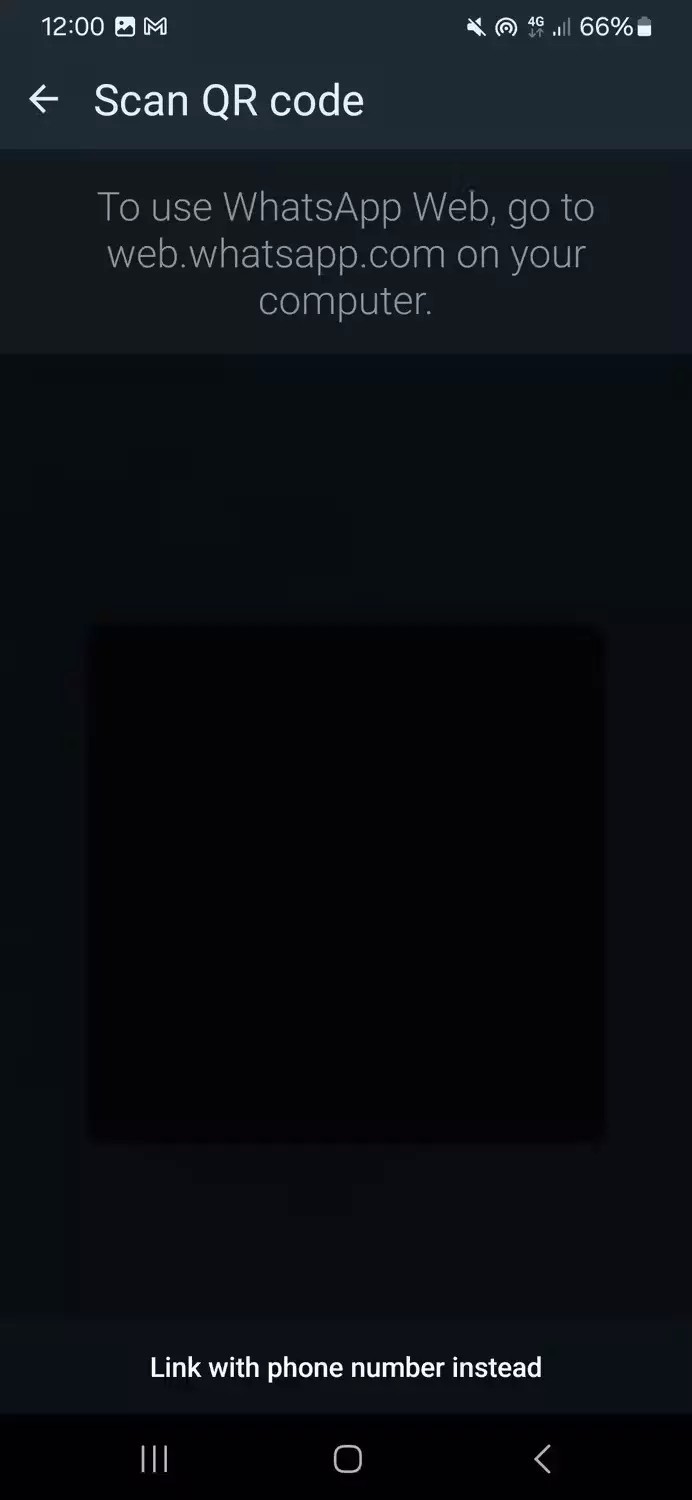
- WhatsApp Web'e bağlanmak için taramanız gereken bir QR kodu göreceksiniz.
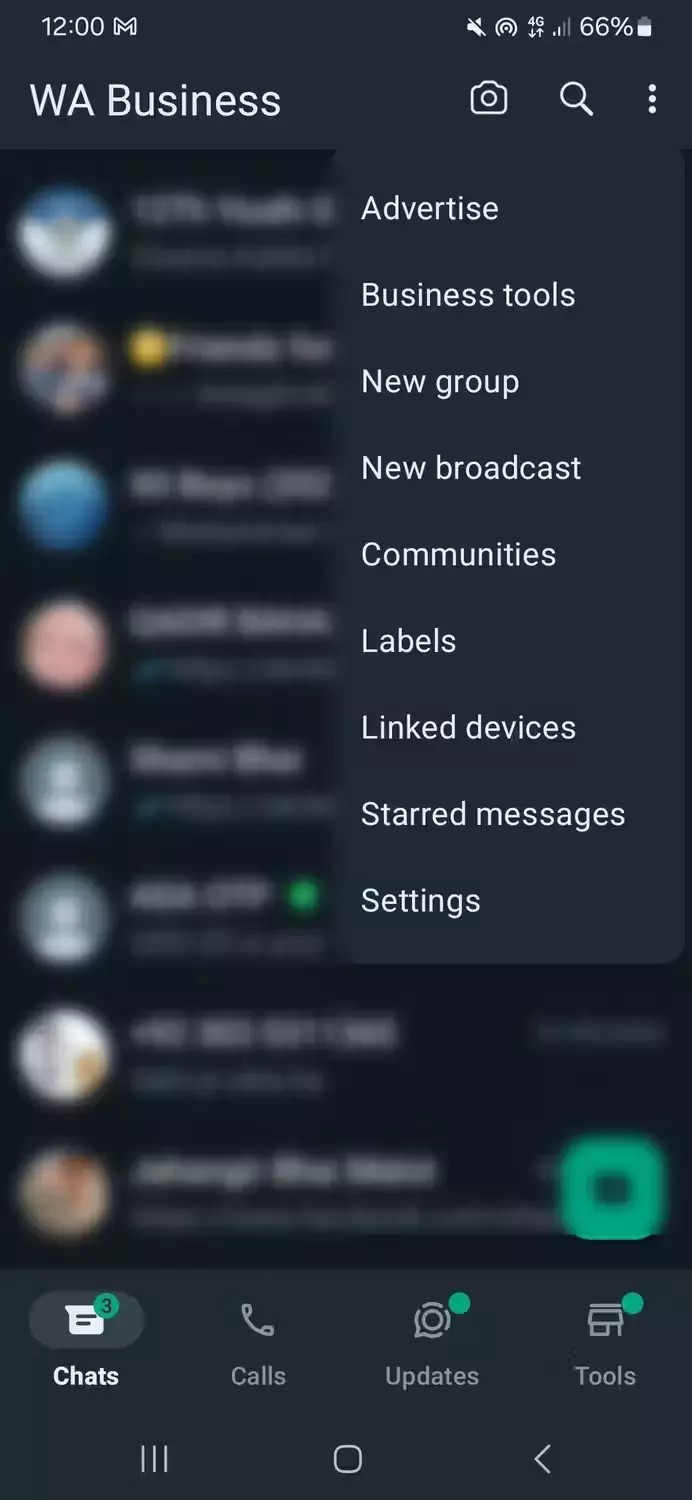
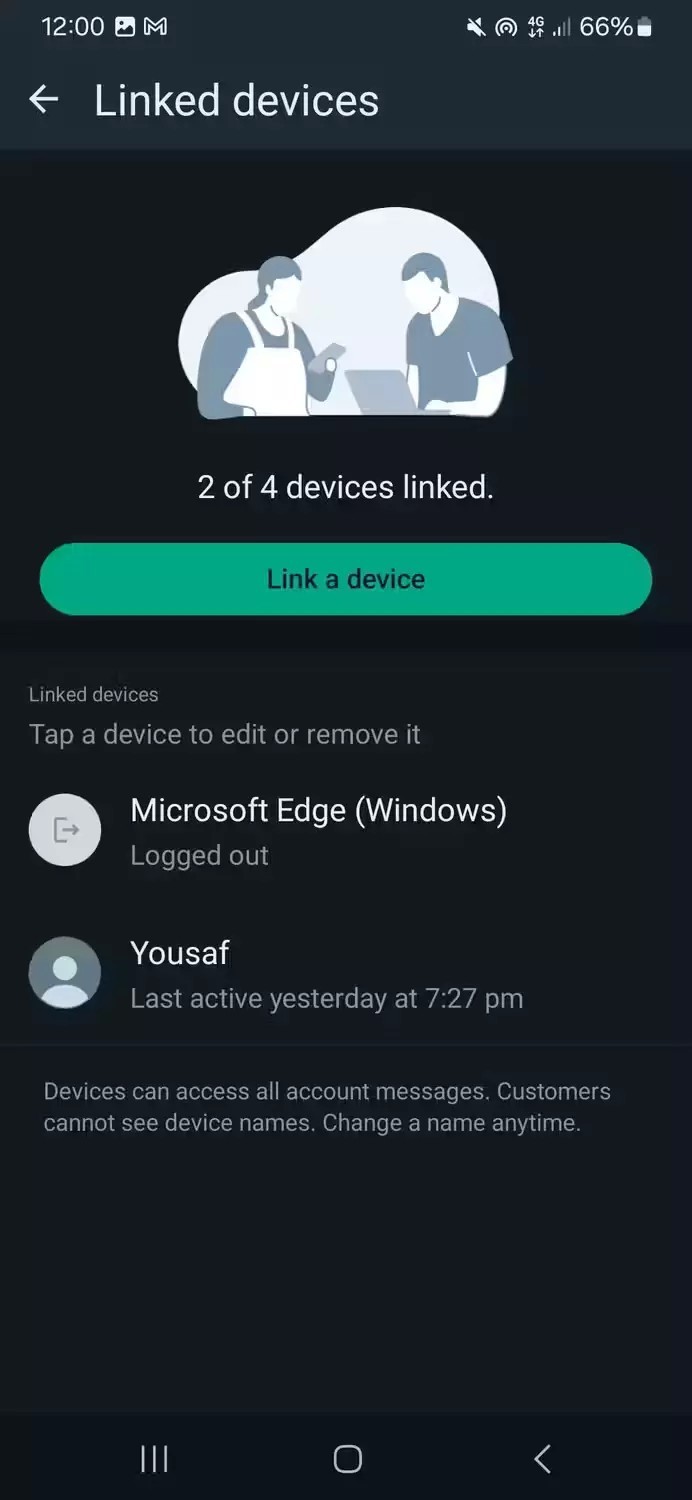
- WhatsApp mobil uygulamanızda, Android telefonunuzda sağ üst köşedeki üç dikey noktaya (veya iPhone'da dişli simgesine) dokunun ve "Bağlı cihazlar" bölümüne gidin. Ardından, QR kodunu taramak için "Cihaz bağla" seçeneğine dokunun.
- Telefonunuzun arka kamerasını bilgisayar ekranındaki QR koduna yönlendirin.
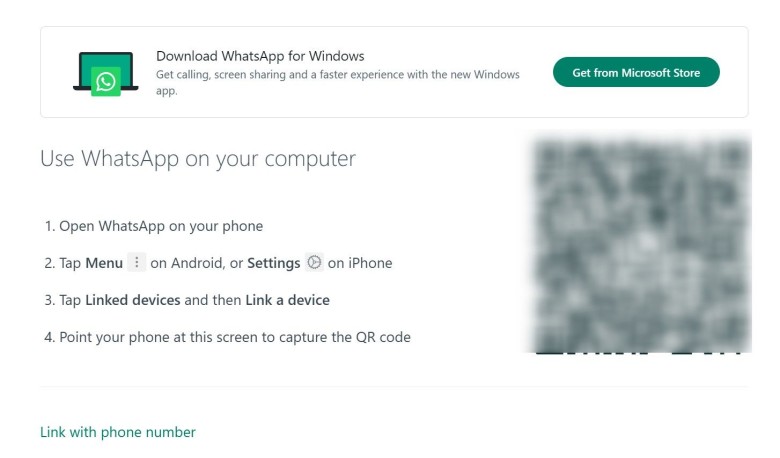
WhatsApp Web QR kodu taradığında, telefonunuzu bilgisayarınıza bağlayacak. Artık bilgisayar üzerinden WhatsApp'ı çevrimiçi kullanmaya hazırsınız.
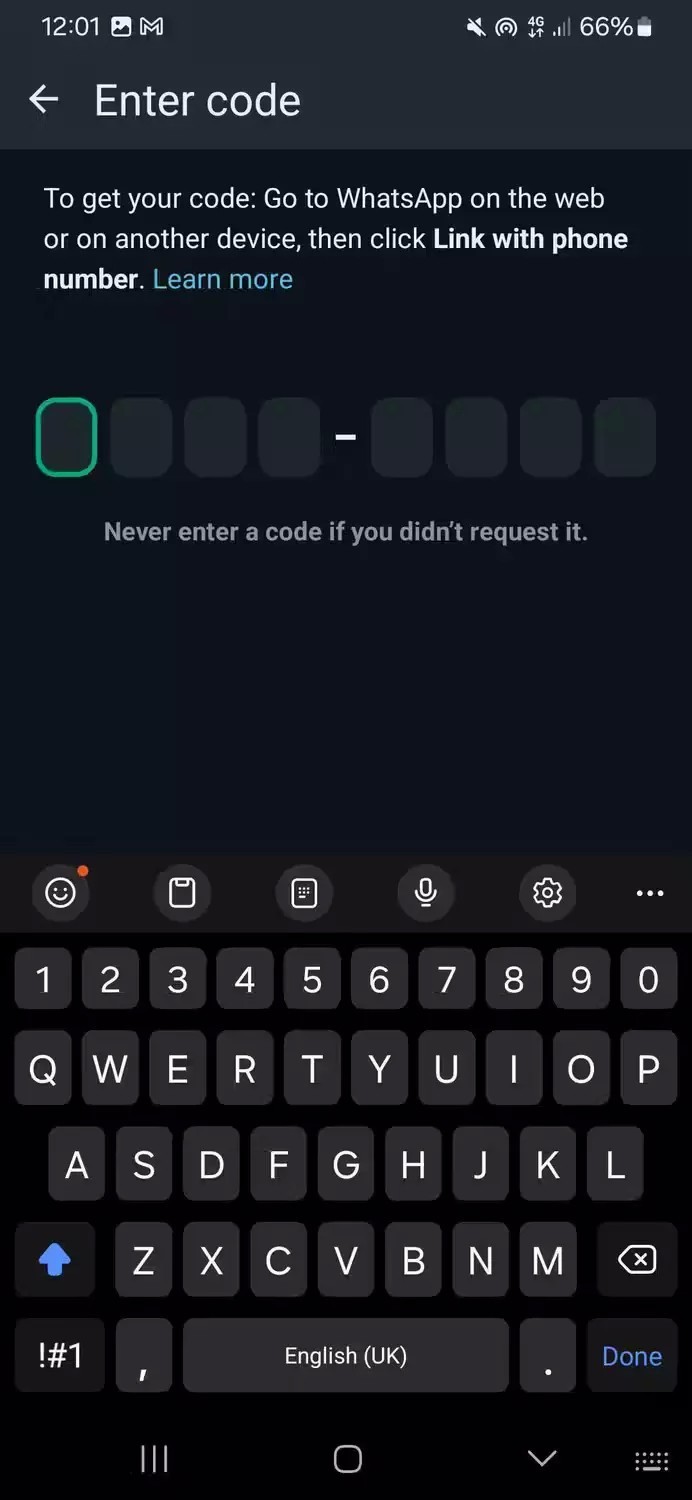
Eğer akıllı telefon kamerası QR kodunu tarayamazsa, hesabınızı WhatsApp Web'e telefon numaranızı kullanarak da bağlayabilirsiniz. Sadece Telefon numarası ile bağlaya tıklayın, WhatsApp hesabınıza bağlı olan telefon numarasını girin ve Sonraki'ye tıklayın. Telefonunuzda girmeniz gereken bir kod göreceksiniz.
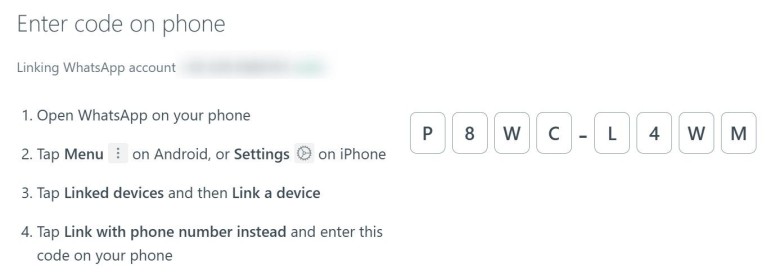
Sonra, telefonunuzdaki WhatsApp uygulamasını açın ve Android için üç noktaya, iPhone için dişli simgesine dokunun. Ardından, Bağlı cihazlar'ı seçin ve ardından Bir cihazı bağla'yı seçin. QR kodunu tarayarak değil de, bunun yerine Telefon numarası ile bağlaya dokunun, verilen kodu girin ve hesabınız başarıyla bağlanmış olacaktır.
WhatsApp Web ile neler yapabileceğiniz hakkında birkaç bilgi verelim
WhatsApp Web, mobil uygulamada yapabildiğiniz çoğu şeyi yapmanıza izin verir, ancak birkaç farklılık bulunur.
WhatsApp Web'in birkaç faydalı özelliği şunları içerir:
- Klavyenizi kullanarak yazı yazma.
- Medya (fotoğraflar, videolar, sesler) içeriğine erişim. Ayrıca, herhangi bir medyayı doğrudan bilgisayarınıza indirebilirsiniz. Ancak, tüm medya dosyalarını toplu olarak indiremezsiniz; her birine manuel olarak tıklamanız gerekir.
- Herhangi bir kişiyle yeni bir konuşma başlatma veya mevcut konuşmaları arama.
- Kişi bilgilerini görüntüleme.
- Birden fazla bilgisayarı telefonunuza bağlama ve gelecekte kaydetme. Ayrıca, telefonunuzdan herhangi bir tarayıcıyı uzaktan bağlantıyı keserek çıkarabilirsiniz.
- Fotoğraf ve videolar, belgeler ve kişiler paylaşma.
- Emojiler, GIF'ler ve çıkartmalar, ses notları gönderme.
- Herhangi bir kişinin WhatsApp Durum güncellemelerini görüntüleme.
- Profilinizi düzenleme.
WhatsApp Web ile yapamayacağınız bazı şeyler de vardır:
- Bir WhatsApp Yayını gönderme.
- WhatsApp üzerinden sesli veya görüntülü arama yapma veya alma. Bunun için masaüstü uygulamasına ihtiyacınız vardır.
- Yeni WhatsApp Durumu güncellemeleri paylaşma.
- Haritaları veya mevcut konumunuzu paylaşma.
Birden fazla WhatsApp hesabını WhatsApp Web üzerinde nasıl kullanabileceğinizi de bilmek isteyebilirsiniz. İki farklı WhatsApp hesabıyla ilişkilendirilmiş iki farklı numaranız varsa, tek bir bilgisayarda her ikisini de kontrol edebilirsiniz.
Bunu yapmak için WhatsApp Web'i Chrome ve Opera gibi iki farklı tarayıcıda açmanız gerekecek. Alternatif olarak, WhatsApp Web'i gizli bir pencerede açabilirsiniz, ancak bu sizi bir saat sonra otomatik olarak çıkış yapar.
WhatsApp Web ne kadar güvenli?
WhatsApp, mesajları da dahil olmak üzere tüm iletiler için uçtan uca şifreleme özelliğine sahiptir, bu da telefon görüşmelerinizin ve mesajlarınızın WhatsApp veya Meta tarafından toplanmasından veya okunmasından endişe etmenize gerek olmadığı anlamına gelir.
Ancak, WhatsApp'ın ekstra güvenlik sağlamak için en iyi güvenlik uygulamalarını takip etmelisiniz. WhatsApp'ı açık bırakarak dizüstü bilgisayarınızı gözetimsiz bırakmaktan kaçının ve ofis ortamında kullanıyorsanız, masanızı terk etmeden önce her zaman hesabınızı kilitleyin.
WhatsApp Web'i bir şifre ile nasıl kilitleyebilirim?
WhatsApp Web'de bir ekran kilidi ayarlamak için, ayarları açmak için sol alt köşedeki dişli simgesine tıklayın. Ardından, Gizlilik > Uygulama kilidi'ne gidin. Uygulama kilidi yanındaki kutuyu işaretleyin, istediğiniz şifreyi girin, onaylayın ve Tamam'a tıklayın.
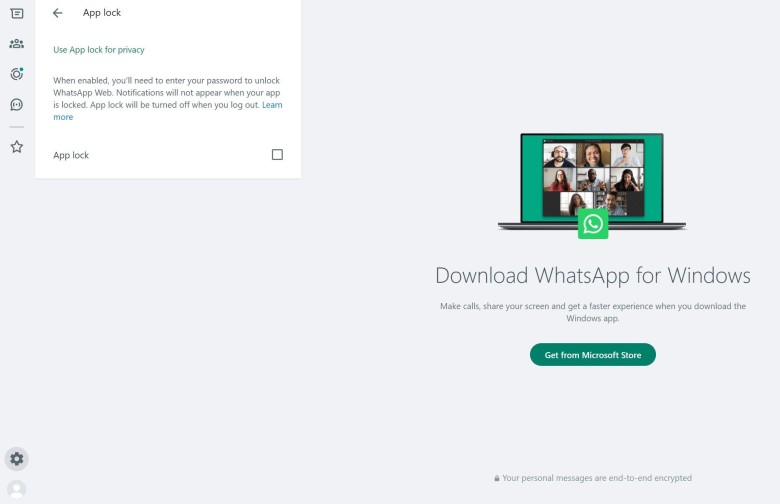
Ardından, hareketsizlik durumunda otomatik ekran kilidi etkinleştirme süresini seçin (bir dakika, 15 dakika veya bir saat). Ayrıca kilidi manuel olarak da etkinleştirebilirsiniz: sohbet listenizin sağ üst köşesindeki üç dikey noktaya tıklayın ve Uygulamayı kilitle'yi seçin.
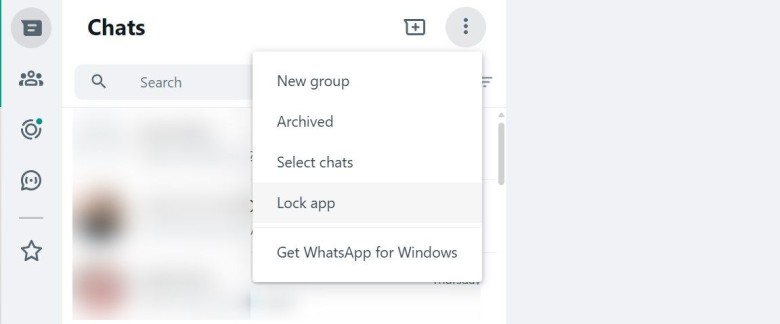
WhatsApp Web'den Nasıl Çıkış Yapılır:
Kendi bilgisayarınızda WhatsApp Web'i kullanıyorsanız, işiniz bittiğinde bile oturumunuzu açık bırakabilirsiniz. Bu kullanışlıdır.
Ancak, başka birinin bilgisayarını kullanıyorsanız, WhatsApp'ı çevrimiçi kullandıktan sonra oturumu kapatmayı unutmayın. Bu en iyisidir, hem bilgisayarda hem de mobil uygulamada bunu yapmak önemlidir.
- Telefonunuz üzerinden WhatsApp Web'den çıkış yapmak için, Android için üç noktaya, iPhone için dişli simgesine dokunun. Ardından, Bağlı cihazlar'ı seçin, bağlantısını kesmek istediğiniz cihaza uzun basın ve ardından Oturumu kapat'a dokunun.
- Bilgisayarınız üzerinden WhatsApp Web'den çıkış yapmak için, WhatsApp ayarlarını açın ve Oturumu kapat'ı tıklayın.
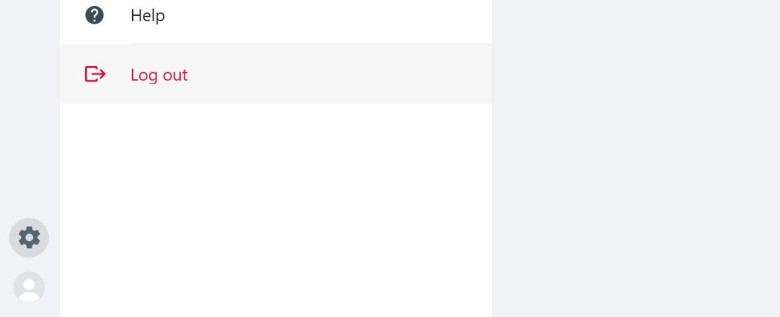
Oturumu kapatırsanız, tekrar bağlanmak için WhatsApp Web QR kodunu taramanız gerekecektir.
WhatsApp Web hakkında bildiğiniz kadar, ne kadar çok şey yapabileceğinizi o kadar şaşıracaksınız. Üçüncü taraf uzantılar, varsayılan olarak mevcut olmayan ek özellikleri açabilir, ancak bunları kullanmaktan kaçınmalısınız çünkü güvenlik riskleri taşırlar.














Yorumlar
0 yorum